Buchungen
Alle Reservierungen deines Shops stehen im Menü Buchungen, sortiert nach Mietbeginn. Jede Zeile nennt Kunde, Standort, Zeitraum, die gebuchten Produktgruppen und den Gesamtbetrag. Hat ein Gast ein Produktset gebucht, erscheinen dort die Namen der enthaltenen Produktgruppen.
Die vier Register
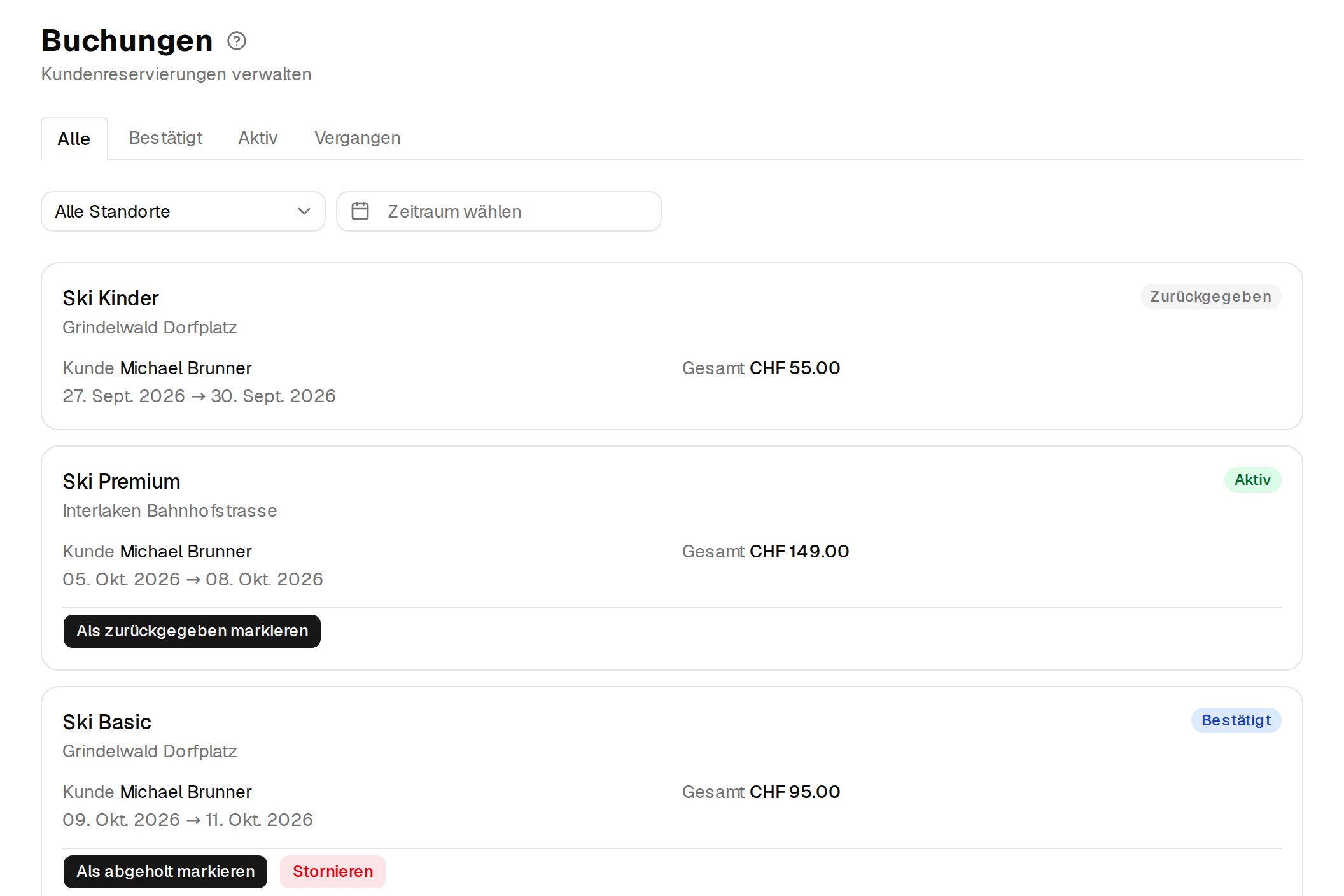
Die Register filtern nach Status.
| Register | Zeigt |
|---|---|
| Alle | alle Buchungen, unabhängig vom Status |
| Bestätigt | bestätigte Buchungen, die auf die Abholung warten |
| Aktiv | Buchungen, deren Ausrüstung beim Gast ist |
| Vergangen | zurückgegebene und stornierte Buchungen |
Vergangen mischt Zurückgegebenes und Storniertes. Der Zeitraum spielt dabei keine Rolle. Eine Buchung, die du für nächste Woche stornierst, findest du ebenfalls in diesem Register.
Filtern und blättern
Unter den Registern filterst du die Liste zusätzlich nach Standort und nach einem Zeitraum. Beide Filter kombinieren sich mit dem Register: Wählst du im Register Bestätigt einen Standort, bleiben beide Einschränkungen bestehen, bis du sie mit Zurücksetzen aufhebst. Der Zeitraum vergleicht den Mietbeginn, nicht das Datum der Buchung.
Die Liste zeigt 50 Buchungen pro Seite. Gibt es mehr, blätterst du unten mit Weiter und Zurück. Register und Filter bleiben beim Blättern erhalten.
Detailansicht einer Buchung
Ein Klick auf den Produktnamen in einer Zeile öffnet die Buchung. Die Detailseite zeigt, was in der Liste keinen Platz hat, und ist die Ansicht, mit der du eine Abholung vorbereitest:
- Kontakt mit E-Mail, Mobil- und Telefonnummer des Gasts, sofern sie in seinem Profil hinterlegt sind.
- Je Person die Angaben aus dem Reservationsformular: Grösse, Gewicht, Geburtsdatum, Schuhgrösse, Ski-Niveau und Sohlenlänge, dazu die für diese Person gebuchte Ausrüstung mit Preis und Preisstufe.
- KYSOFT mit der Reservations-ID und der Mapping-ID, über die du die Reservierung in KYSOFT wiederfindest.
Angaben, die ein Gast nicht gemacht hat, erscheinen nicht. Welche Felder das Formular überhaupt zeigt, legst du unter Einstellungen > Buchung fest.
Als abgeholt markieren, Als zurückgegeben markieren und Stornieren stehen dir auf der Detailseite genauso zur Verfügung wie in der Liste.
Status und Übergänge
Eine Buchung schaltest du mit Als abgeholt markieren und Als zurückgegeben markieren weiter. Beide Schritte führen nur nach vorne, ein Status lässt sich nicht zurücknehmen. Markiere deshalb erst, wenn die Ausrüstung wirklich über den Tisch gegangen ist. Buchungen im Status Ausstehend schaltest du in dieser Liste nicht weiter.
Stornieren
Stornieren steht dir bei bestätigten Buchungen zur Verfügung. Ein Klick setzt die Buchung auf Storniert, gibt die Reservierung in KYSOFT frei und schickt dem Gast eine Stornierungs-E-Mail.
Schlägt die Freigabe fehl, trägt die Zeile das Kennzeichen nicht freigegeben. Die Buchung ist dann storniert, während die Reservierung in KYSOFT weiter Bestand hält. Gib sie in KYSOFT selbst frei. Bis dahin blockiert sie Inventar für einen Zeitraum, den niemand gebucht hat.
Stornierungsfrist für Gäste
Bis wann ein Gast selbst storniert, legst du unter Einstellungen: Allgemein mit Stornierungsfrist (Stunden vor Mietbeginn) fest. Trägst du dort 48 ein, endet die Frist 48 Stunden vor Mietbeginn: Bei einer Miete ab Samstag 09:00 storniert der Gast bis Donnerstag 09:00. Lässt du das Feld leer, darf er bis zum Mietbeginn kostenlos stornieren.
Deine eigene Schaltfläche Stornieren hält sich nicht an diese Frist. Du stornierst jede bestätigte Buchung zu jedem Zeitpunkt.
Wenn der Kundenshop keine Reservierungen annimmt
Es kann vorkommen, dass der Kundenshop vorübergehend keine neuen Reservierungen annimmt. Deine Gäste erreichen dann deinen Katalog nicht und legen keine Buchung an.
Bereits erfasste Buchungen bleiben davon unberührt. Deine Gäste rufen ihre Buchungen weiter auf, mit allen Positionen, den Einzelpreisen und der Buchungsnummer, und sie stornieren innerhalb der Frist aus dem letzten Abschnitt weiterhin selbst. Das gilt auch für zurückgegebene und stornierte Buchungen: Die Übersicht deiner Gäste bleibt vollständig.
Der Check-in läuft in dieser Zeit unverändert weiter.
Saisonabos in der Liste
Ein Saisonabo trägt in der Liste den Zusatz Saisonabo mit dem Namen der Saison. So unterscheidest du es von einer langen Miete über denselben Zeitraum. Wie du Abos bepreist, steht unter Saisonabo.
Felder auf dem Reservationsformular
Welche Angaben ein Gast beim Buchen sieht und ausfüllen muss, konfigurierst du unter Einstellungen > Buchung. Aufbau und Bedienung entsprechen der Feldmatrix beim Check-in: je Feld ein Häkchen Anzeigen und eines Pflichtfeld. Konfigurierbar sind Vorname, Nachname, Geburtsdatum, Grösse, Gewicht, Schuhgrösse, Ski-Niveau und Sohlenlänge.
Dazu kommen mehrsprachige Texte. Buchung Begrüssungstext steht über dem Login-Formular, wenn sich ein Gast anmeldet, um seine Reservierung abzuschliessen. Zusatztext Login-Code-E-Mail (Buchung) erscheint in der E-Mail mit dem Login-Code, direkt unter dem Code.
Das Register Buchung erscheint, sobald Buchungen für deinen Shop freigeschaltet sind. Was dein Abo enthält, liest du unter Abos und Features.