Einstellungen: Check-in
Welche Angaben deine Gäste beim Einchecken machen, bestimmst du unter Einstellungen > Check-in. Dazu kommen die Texte, die sie dabei lesen. Die Zustimmung zu AGB und Datenschutz richtest du unter Einstellungen: Allgemein ein, denn sie gilt auch für eine Reservation. Den Ablauf selbst beschreibt Check-in.
Die Feldmatrix
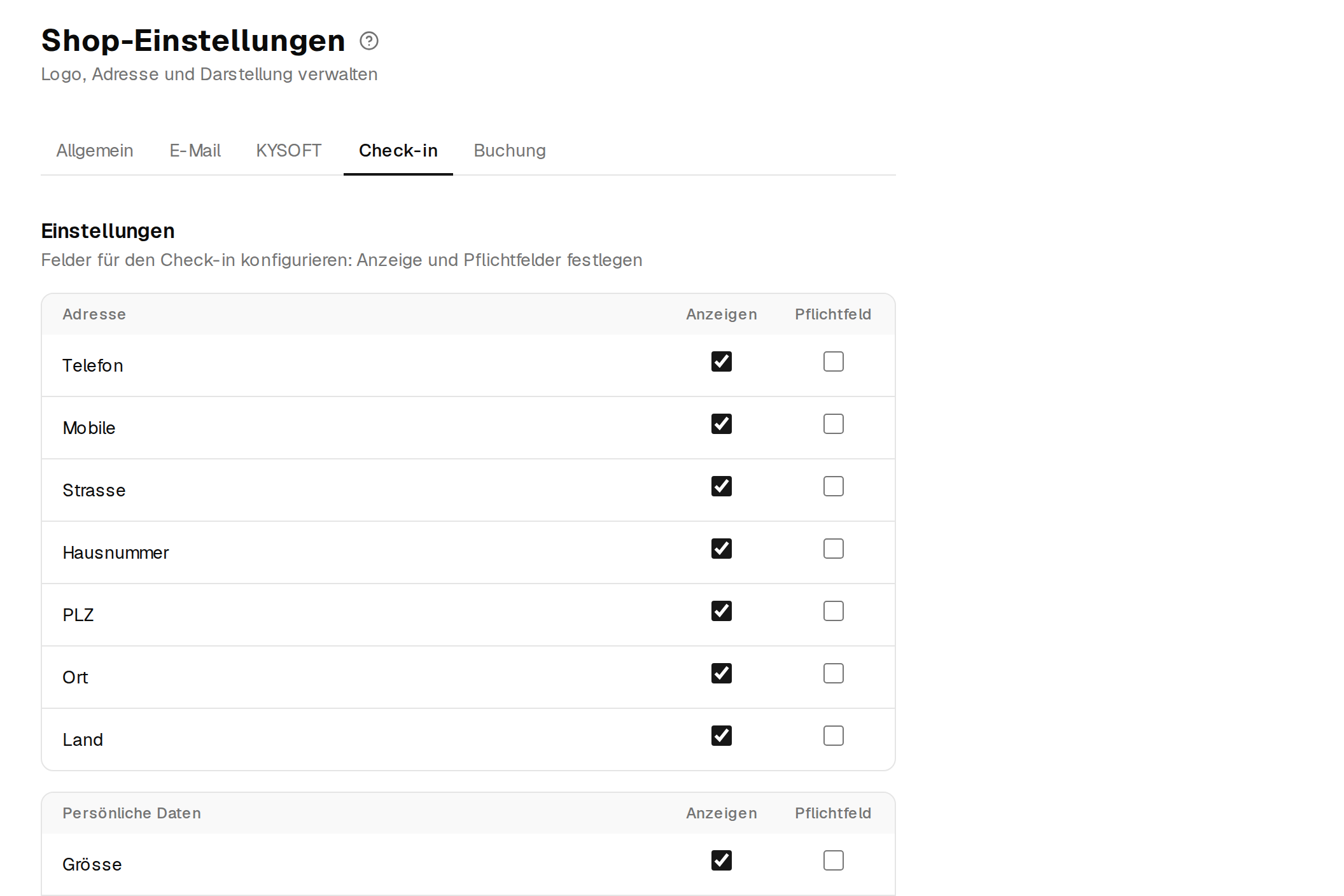
Anzeigen und Pflichtfeld setzt du je Feld unabhängig voneinander.
| Häkchen | Bedeutung |
|---|---|
| Anzeigen | Das Feld erscheint im Check-in-Formular |
| Pflichtfeld | Der Gast muss es ausfüllen |
Die Matrix ist nach Gruppen sortiert.
| Gruppe | Felder |
|---|---|
| Adresse | Strasse, Hausnummer, PLZ, Ort, Land |
| Persönliche Daten | Telefon, Mobile, Grösse, Geburtstag, Gewicht, Schuhgrösse |
| Ski | Fahrkönnen, Sohlenlänge |
Ab Werk sind alle Felder angezeigt und keines ist Pflicht. Du nimmst also weg, was du nicht brauchst. Blendest du Persönliche Daten oder Ski vollständig aus, entfällt der zugehörige Schritt im Ablauf. Der Schritt Adresse erscheint immer, denn Vorname und Nachname fragt der Check-in in jedem Fall ab. Beide stehen deshalb nicht in der Matrix.
Setze Pflichtfeld nur bei Feldern, die auch angezeigt werden. Ein ausgeblendetes Feld mit Häkchen bei Pflichtfeld fordert eine Angabe ein, die der Gast im Formular nicht machen kann.
Prüfe bei jedem Pflichtfeld, ob du die Angabe wirklich brauchst. Jedes zusätzliche Pflichtfeld ist eine Hürde, an der ein Gast den Check-in abbricht. Dann steht er doch wieder mit leeren Händen am Tresen. Klicke auf Einstellungen speichern, sobald die Matrix passt.
Mehrsprachige Texte
Den Begrüssungstext und den Text auf der Übersichtsseite hinterlegst du pro Sprache. Jeder Gast sieht die Fassung in seiner Sprache.
Check-in Begrüssungstext
Über dem Login-Formular steht der Begrüssungstext. Ihn liest ein Gast als Erstes nach dem QR-Scan. Erkläre kurz, wozu der Check-in dient. Beispiel: „Willkommen bei Sporty Sport, melde dich an, um einzuchecken.“ Klicke auf Text speichern.
Text auf der Übersichtsseite
Im letzten Schritt erscheint dieser Text zwischen der Zusammenfassung und den Zustimmungs-Häkchen. Dorthin passen Mietbedingungen oder ein Versicherungshinweis. Welche Häkchen dort stehen, richtest du unter Einstellungen: Allgemein ein.